MCP-Server
So richtest du AntFlow als Server für das Model Context Protocol (MCP) ein und verbindest ihn mit deinem Tool.
Setup
Für alle folgenden Schritte benötigst du einen API-Token.
So erstellst du einen:
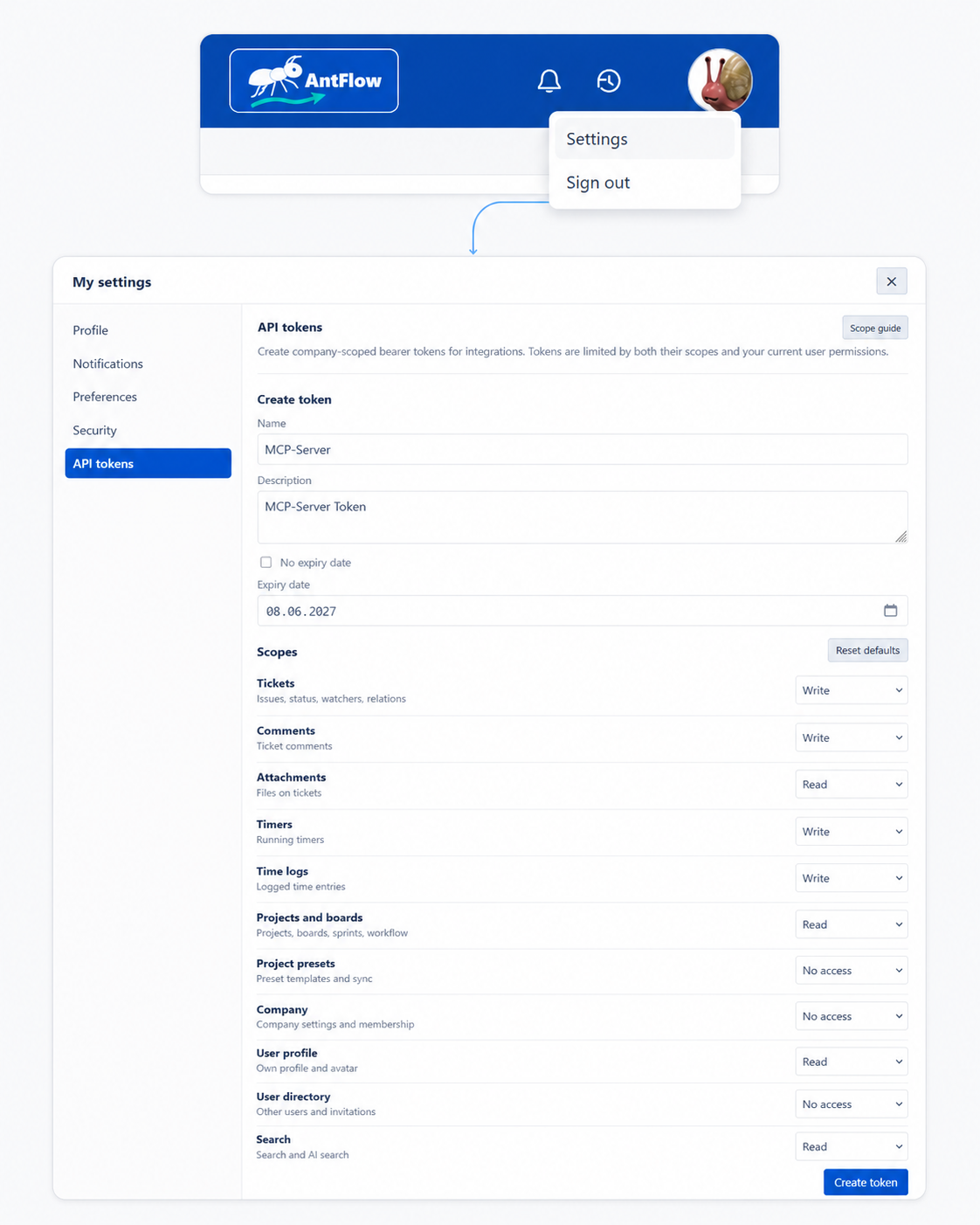
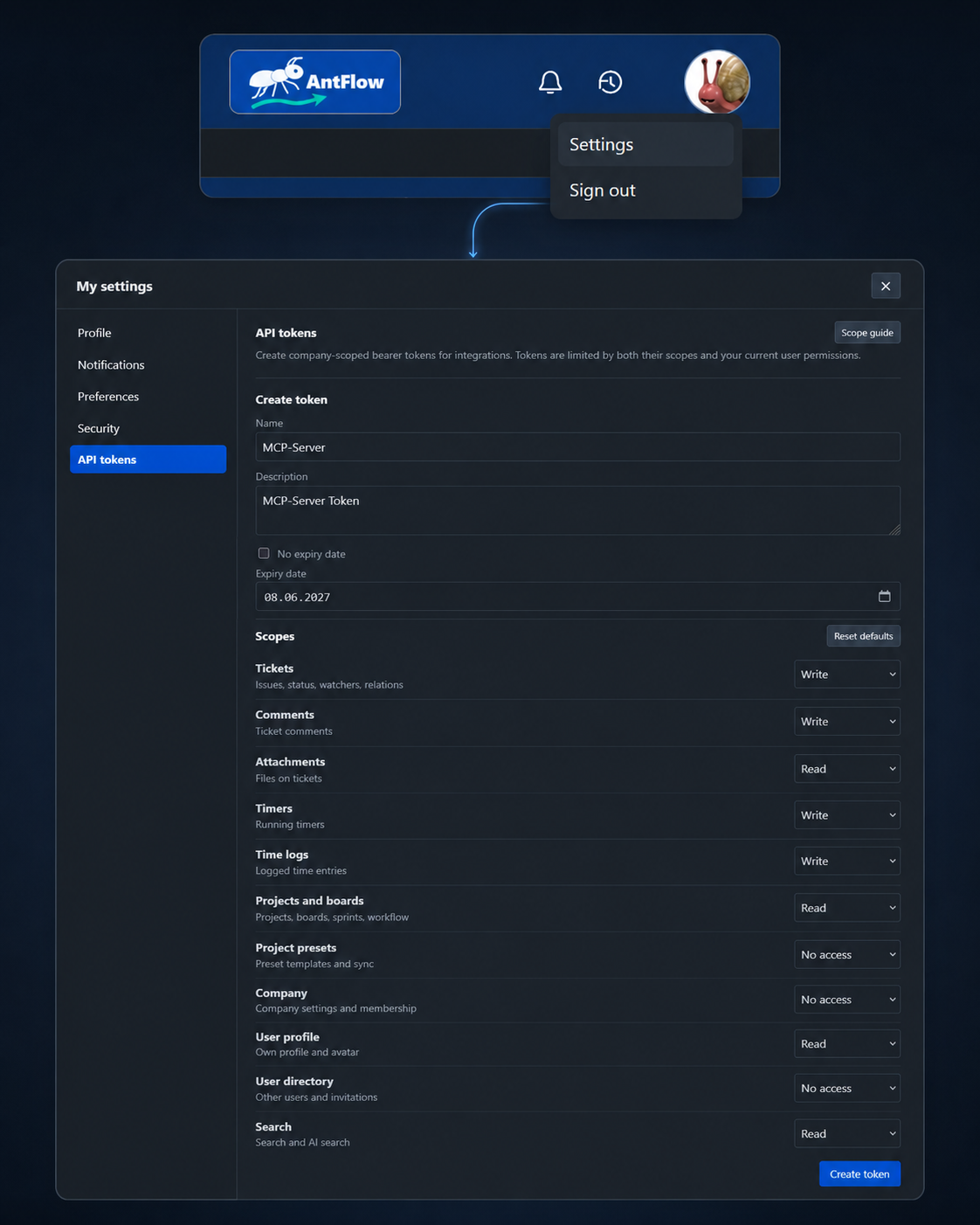
- Gehe in AntFlow zu deinen Benutzereinstellungen.
- Gehe zu „API-Tokens“ und erstelle einen Token mit den Berechtigungen, auf die die KI Zugriff haben soll.
- Denke daran, den angezeigten API-Token zu notieren bzw. zu kopieren, da er später benötigt wird.
Er wird nur einmal angezeigt.
Erstelle API-Token
- Drücke: "STRG + Shift + P (Command Palette)"
- Finde: "MCP: Open User Configuration"
oder nur für den Workspace "MCP: Open Workspace Folder Configuration" Füge die folgenden Serverinformationen zur JSON-Datei hinzu.
{
 "servers": {
   "antflow": {
     "type": "http",
     "url": "https://app.antflow.de/api/mcp",
     "headers": {
       "Authorization": "Bearer ${input:antflow-api-token}"
     }
   }
 },
 "inputs": [
   {
     "id": "antflow-api-token",
     "type": "promptString",
     "description": "AntFlow API token",
     "password": true
   }
 ]
}
- Gehe zu "Settings | Tools | AI Assistant | Model Context Protocol (MCP)"
Klicke Add, wähle die HTTP/Streamable HTTP Option, und nutze dieses JSON
Ersetze <your-antflow-api-token> durch den zuvor erstellten Token.
{
 "mcpServers": {
   "antflow": {
     "url": "https://app.antflow.de/api/mcp",
     "headers": {
       "Authorization": "Bearer <your-antflow-api-token>"
     }
   }
 }
}
Bitte konsultiere die Dokumentation des Tools, um zu erfahren, wie MCP-Server eingerichtet werden.
Dafür werden in der einen oder anderen Form die folgenden Informationen benötigt:
- Typ: "HTTP"
- URL: "https://app.antflow.de/api/mcp"
- Header: "Authorization: Bearer <your-antflow-api-token>"
Ersetze <our-antflow-api-token> durch den zuvor erstellten Token.